Инструкция для US-International (Windows 10)
Раскладка US-International поможет вам печатать на большинстве языков, использующих латиницу. Она доступна в настройках Windows 10 и может быть легко включена пользователем.
Для начала, откроем меню "пуск" и перейдём в настройки.
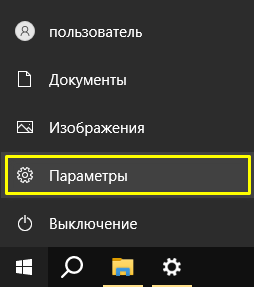
Заходим в параметры системы
Теперь, введём в поле для поиска "настройки". В результатах поиска, нажмём на раздел "Настройка параметров языка и клавиатуры".
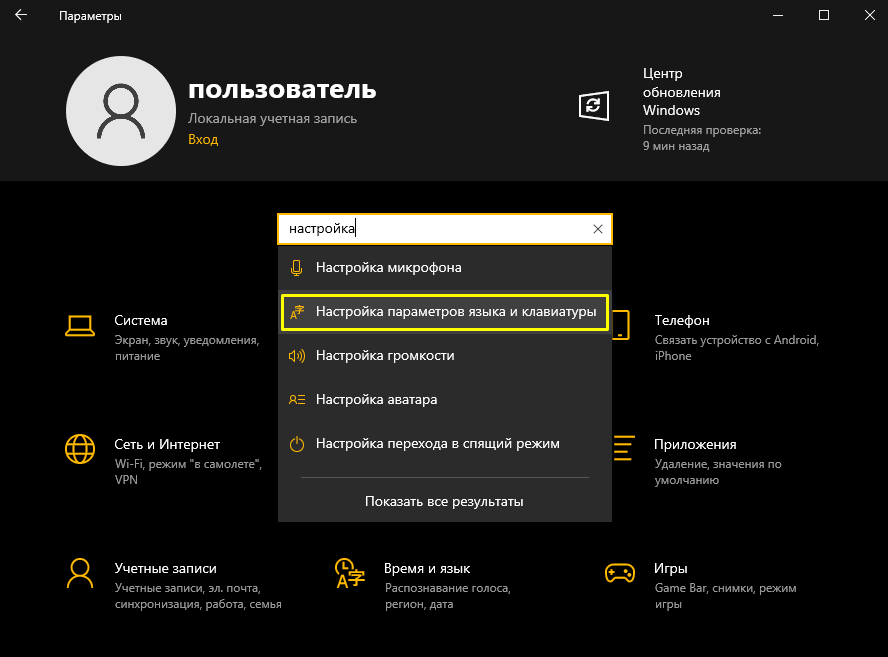
Ищем нужную нам страницу
В настройке параметров языка и клавиатуры, нажмём на "Английский (США)" в разделе предпочитаемых языков, или добавим его, если он отсутствует. Жмём на параметры этого языка и переходим в следующий раздел.
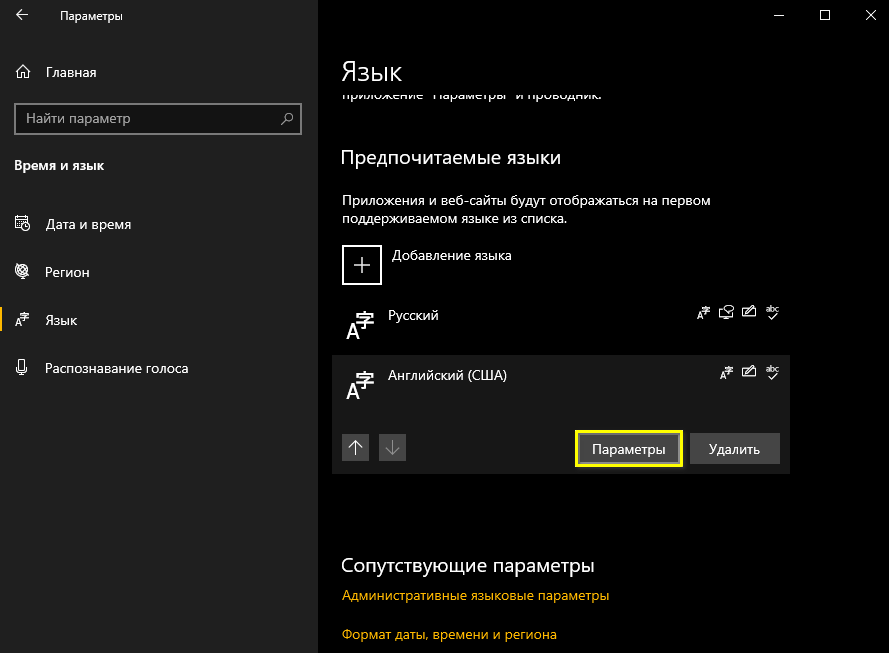
Заходим в параметры языка
Теперь, когода мы находимся в опциях Английского (США), нажимаем "Добавить клавиатуру" и выбираем "США международная". Заодно можем удалить стандартную клавиатуру "США", нажав на неё и кликнув "Удалить", и будем использовать только США международную, ведь мы не хотим листать через три раскладки вместо двух при переключении. Всегда можно добавить её обратно таким же образом, как мы добавили международную раскладку.
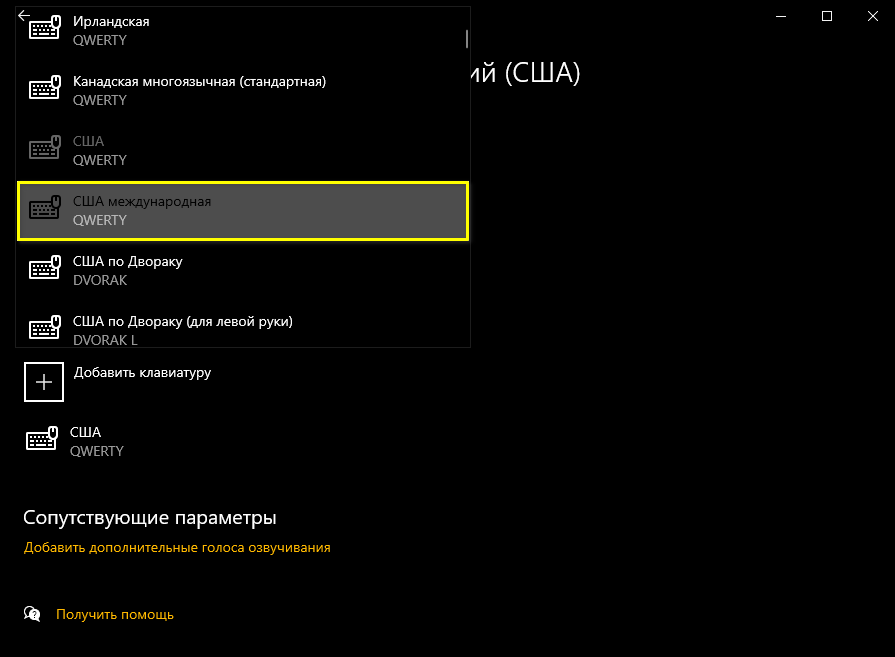
Добавляем международную раскладку
Наслаждаемся мультиязычной печатью на универсальной раскладке!